Определить точную модель компьютерной мыши бывает непросто, особенно когда накладки стёрлись или наклейка с названием потерялась. Разберём все рабочие способы — от встроенных средств Windows до нетривиальных методов идентификации.
Самый простой и быстрый способ — посмотреть на нижнюю часть мыши. Большинство производителей размещают там наклейку с моделью, серийным номером и техническими характеристиками. У игровых моделей (Razer, Logitech, SteelSeries) эта информация часто наносится лазерной гравировкой, которая не стирается со временем.
Если наклейка нечитаема или отсутствует, можно воспользоваться системными средствами Windows. Откройте «Диспетчер устройств» (через правый клик по меню «Пуск»), найдите раздел «Мыши и иные указывающие устройства». Двойной клик по устройству → вкладка «Сведения» → свойство «ИД оборудования».
Например, идентификатор HID\VID_046D&PID_C08B указывает на производителя Logitech (VID_046D) и конкретную модель G502 Hero (PID_C08B). Эти данные можно ввести в поисковик или на сайте DeviceHunter для точного определения модели.
Специализированный софт
Диагностические утилиты могут помочь, но их эффективность зависит от конкретной мыши. Простые офисные модели часто определяются как стандартные HID-устройства без конкретного названия. Игровые мыши с фирменным ПО с большей вероятностью покажут свою модель.
Из проверенных программ стоит отметить:
- AIDA64 — показывает производителя и модель в разделе «Устройства HID»
- HWiNFO64 — детальная информация о всех подключенных устройствах
- USBDeview — утилита специально для USB-устройств, показывает VID/PID
Важный нюанс: некоторые современные мыши требуют установки фирменного ПО для полной идентификации. Например, Razer Synapse или Logitech G Hub не только настраивают устройство, но и точно определяют его модель.
Визуальная идентификация
Когда программные методы не помогают, остаётся визуальное определение. Сфотографируйте мышь с нескольких ракурсов: вид сверху, сбоку, нижняя часть с наклейками. Затем используйте поиск по картинкам в Google или Yandex.
Особое внимание уделите характерным деталям:
- Форма и количество кнопок
- Расположение подсветки и её цвет
- Уникальные элементы дизайна (например, съёмные боковые панели)
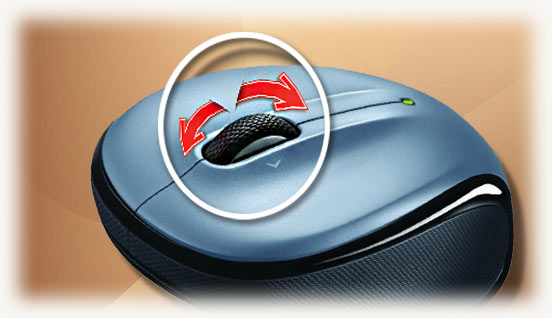
- Тип и материал колеса прокрутки
Для игровых моделей часто достаточно найти отличительные черты — как у Razer DeathAdder с его характерной изогнутой формой или Logitech MX Master с уникальным колесом горизонтальной прокрутки.
Определение модели на macOS
Владельцы Mac сталкиваются с той же проблемой — надписи стираются, а драйверы требуют точной идентификации модели. К счастью, в macOS есть свои инструменты для решения этой задачи.
Самый простой способ — через «Системную информацию». Откройте «Об этом Mac» → «Отчёт о системе» → раздел «USB». Здесь вы найдете список всех подключенных USB-устройств, включая мышь. Обратите внимание на поля «Производитель» (Vendor ID) и «ID модели» (Product ID).
Например, для мыши Apple Magic Mouse 2 вы увидите Vendor ID: 0x05AC (Apple) и Product ID: 0x0269. Эти данные можно использовать для поиска совместимого ПО или определения точной модели.
Для беспроводных мышей (особенно подключаемых через Bluetooth) проверьте раздел «Bluetooth» в «Системной информации». Здесь отображаются дополнительные детали, включая версию протокола и уровень заряда батареи.
Третий вариант — терминал. Команда system_profiler SPUSBDataType выведет детальную информацию о всех USB-устройствах. Для Bluetooth-мышей используйте system_profiler SPBluetoothDataType.
Сторонние утилиты вроде USB Prober или Bluetooth Explorer (доступны в составе Developer Tools) предоставляют ещё более детальную техническую информацию, но требуют некоторого опыта работы с диагностическим софтом.
Важный нюанс: мыши Apple редко требуют установки дополнительных драйверов, но для некоторых моделей Logitech и Razer может потребоваться установка фирменного ПО из App Store или с сайта производителя.
Для более глубокого понимания технических характеристик рекомендую статьи «CPI — что это такое на мышке» и «1000 DPI: это плохо или хорошо?».
Помните: даже если модель определить не удалось, большинство современных мышей работают по стандартному протоколу HID и не требуют установки дополнительных драйверов для базовой функциональности.