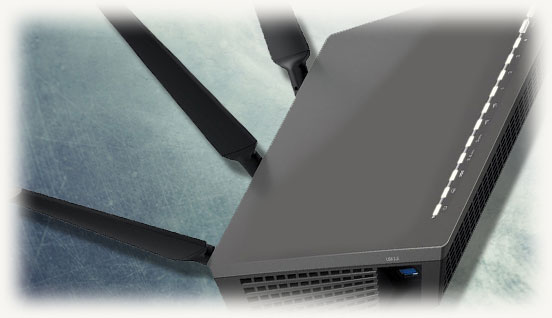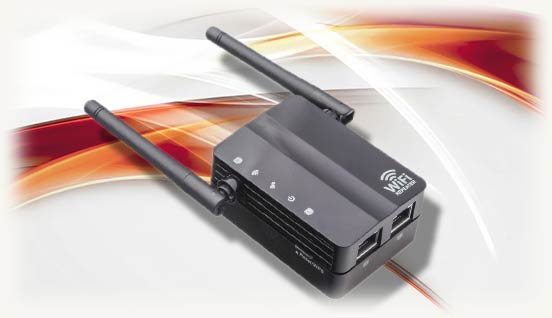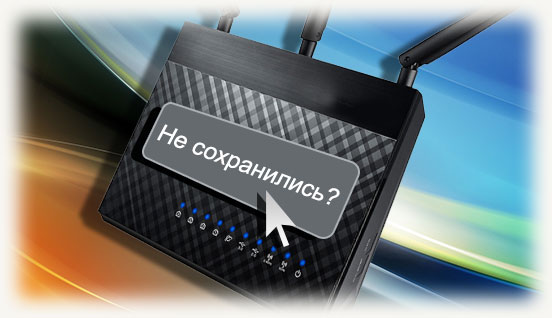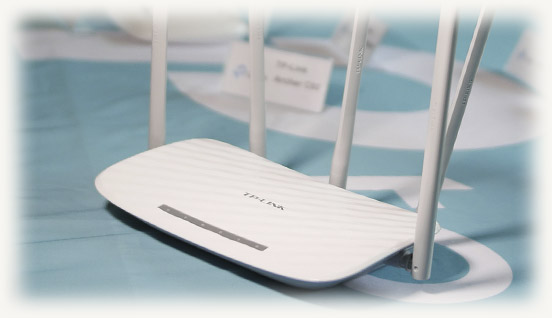
Управление интернет-доступом на уровне роутера обеспечивает комплексную защиту всех устройств в домашней сети. Аппаратные методы работают независимо от операционной системы и не требуют установки дополнительного программного обеспечения. Более того, они защищают не только от детского доступа, но и от несанкционированного использования Wi-Fi посторонними — например, соседями.
Преимущества аппаратного контроля
В отличие от программных решений, настройка маршрутизатора исключает обход ограничений через сброс настроек ОС, установку альтернативных браузеров, использование режима инкогнито или обход через мобильные приложения. Поскольку фильтрация применяется на сетевом уровне, она не зависит от того, какое ПО запущено на устройстве — будь то смартфон, приставка или «умная» колонка.
- Единообразное применение правил ко всем устройствам — включая игровые консоли, умные ТВ, IoT-гаджеты и даже принтеры с интернет-доступом, которые невозможно контролировать через ОС;
- Сохранение ограничений после перезагрузки — правила привязаны к MAC- и IP-адресам, а не к пользовательским профилям, поэтому они работают независимо от состояния устройства;
- Отсутствие ежемесячных подписок — в отличие от облачных сервисов родительского контроля (Kaspersky Safe Kids, Norton Family), аппаратное решение не требует оплаты после покупки роутера;
- Устойчивость к пользовательским манипуляциям — правила не отключаются при удалении профиля ребёнка, смене учётной записи или переходе в гостевой режим;
- Централизованное управление — все настройки хранятся в одном месте, что упрощает контроль в семьях с 5–10+ устройствами;
- Минимальное влияние на производительность устройств — фильтрация происходит на роутере, не нагружая процессор или память планшета или телефона.
Современные модели 2024–2025 годов (TP-Link Archer AX90, ASUS RT-AX86U, Keenetic Ultra II) поддерживают расширенные функции: облачное управление через мобильное приложение, интеграцию с DNS-фильтрами (Yandex Safe, OpenDNS), детализированное расписание по дням недели (например, «разрешить YouTube только в субботу с 15:00 до 17:00») и уведомления о попытках доступа к запрещённым ресурсам.
Настройка расписания доступа
Для временных ограничений откройте веб-интерфейс маршрутизатора через браузер. Адрес указан на наклейке устройства — чаще всего это 192.168.0.1, 192.168.1.1 или 192.168.2.1. Авторизуйтесь под учётной записью администратора (по умолчанию: логин и пароль — admin). Если вы ранее меняли пароль и забыли его, потребуется сброс настроек кнопкой Reset на корпусе.
Первый и обязательный шаг — привязка устройств к постоянным IP-адресам. Без этого правило может случайно примениться к другому гаджету после переподключения.
- В TP-Link (Archer, Deco): раздел DHCP → Address Reservation. Нажмите «Add», выберите устройство из списка или введите MAC-адрес вручную.
- В ASUS (RT-AX86U и др.): LAN → DHCP Server → Manually Assigned IP. Укажите MAC и желаемый IP вне DHCP-пула (например, 192.168.1.10–192.168.1.50).
- В Keenetic: Домашняя сеть → Устройства → Резервирование IP. Можно присвоить имя устройству для удобства.
- В D-Link (DIR-825 и новее): Setup → Network Settings → Add DHCP Reservation.
- В Netgear (Nighthawk, Orbi): Advanced → Setup → LAN Setup → Address Reservation. Устройства отображаются с именами; поддерживается импорт из списка подключённых клиентов. Для данного функционала у Netgear действует бесплатный пробный период, после которого требуется подписка
- В Xiaomi (Mi Router, AX3000T): Устройства → Выберите устройство → Резервировать IP-адрес (только в официальном приложении Mi WiFi).
- В Huawei (AX3, AX6): Домашняя сеть → Устройства → Настройки устройства → Зарезервировать IP (через приложение Huawei AI Life или веб-интерфейс).
- В Zyxel (Armor, NBG-series): Network Settings → DHCP Server → Client List → Reserve. Интерфейс похож на D-Link, так как Zyxel поставляет прошивки для многих OEM-марок.
После резервирования перейдите в раздел родительского контроля:
- TP-Link: «Advanced» → «Parental Controls» → «Add» → выберите устройство, укажите дни и время.
- ASUS: «Parental Control» → включите функцию → создайте профиль → задайте расписание. Поддерживается привязка к аккаунту Google Family Link.
- Keenetic: «Родительский контроль» → «Добавить правило» → укажите устройство и временные рамки. Можно задать фильтрацию по категориям через Yandex Safe.
- D-Link: «Advanced» → «Parental Control» → «Enable» → добавьте правило с указанием MAC и времени. В старых моделях (до 2022 г.) раздел может называться «Access Schedule».
- Netgear: «Security → Parental Controls → Enable» → выберите устройство → настройте расписание и фильтрацию. Требуется регистрация в Circle с Netgear (бесплатный базовый уровень).
- Xiaomi: в приложении Mi WiFi → «Родительский контроль» → «Добавить правило». Функционал ограничен: только временные рамки, без блокировки по URL.
- Huawei: через приложение AI Life → «Родительский контроль» → «Добавить устройство» → задайте время. Блокировка сайтов недоступна в большинстве моделей для российского рынка.
- Zyxel: «Security → Content Filter → Schedule Rule» → укажите MAC/IP и время. Поддерживает только временные ограничения; для URL-фильтрации требуется внешний DNS.
В большинстве роутеров можно задавать разное расписание на будние и выходные дни. Например, «разрешить доступ 18:00–21:00 в будни, 10:00–22:00 в выходные».

Для применения правил ко всем устройствам одновременно создайте правило для всей вашей подсети (например, укажите диапазон IP-адресов
192.168.1.2–192.168.1.254). В бюджетных моделях D-Link (например, DIR-615) или Tenda (AC6, AC10) эта функция часто отсутствует — в таком случае резервируйте IP и создавайте правило для каждого устройства вручную. Учтите: максимальное число правил в бюджетных роутерах может быть ограничено (чаще всего до 8–10).
| Устройство | IP-адрес | Время доступа | Действие |
|---|---|---|---|
| Рабочий ПК | 192.168.1.2 | 00:00–24:00 | Разрешить |
| Планшет | 192.168.1.4 | 18:00–20:00 (пн–пт), 10:00–21:00 (сб–вс) | Разрешить |
| Смартфоны | 192.168.1.5–192.168.1.6 | 00:00–24:00 | Запретить |
После настройки обязательно перезагрузите роутер — некоторые модели (особенно D-Link и Tenda) применяют правила только после перезапуска.
Блокировка нежелательных сайтов
Существует два подхода к фильтрации контента через роутер. Для максимальной защиты рекомендуется использовать их последовательно: сначала настроить локальную блокировку, а затем — DNS-фильтрацию.
- Локальная блокировка по доменам — доступна в разделе «Parental Control» или «Access Control». Здесь можно добавить домены:
youtube.com,vk.com,roblox.com. Однако у метода есть limitations:- Он может конфликтовать с публичными DNS — если DNS-сервер (например, Yandex) уже вернул для домена IP-адрес «заглушки», локальное правило для этого домена просто не сработает;
- Не блокирует поддомены вроде
m.youtube.comилиyoutu.be, если не указать их явно; - Для блокировки HTTPS-сайтов используется анализ SNI (имени домена в незашифрованном запросе), что легко обходится через DNS-over-HTTPS (DoH).
- Публичные DNS-серверы с семейной фильтрацией — более надёжный и простой способ. Укажите в настройках WAN (или LAN/DNS) следующие серверы:
- Yandex DNS Family:
77.88.8.88и77.88.8.2— блокирует порнографию, сайты знакомств, агрессивную рекламу; - OpenDNS Family Shield:
208.67.222.123и208.67.220.123— фильтрует по категориям: соцсети, игры, видеоплатформы.
В ASUS и Keenetic можно выбрать эти серверы из выпадающего списка в разделе DNS. В TP-Link — вручную в поле «Preferred DNS Server». Этот метод эффективнее, так как блокирует целые категории сайтов.
- Yandex DNS Family:
Какой метод выбрать? DNS-фильтрация — более универсальный и простой способ, так как блокирует целые категории сайтов. Локальная блокировка по доменам хороша для точечного запрета конкретных ресурсов, но требует ручного обновления списков и уязвима к обходу через DoH. Для надёжной блокировки сложных платформ вроде YouTube или социальных сетей DNS-фильтрация предпочтительнее.
- Chrome: Настройки → Конфиденциальность и безопасность → Безопасность → отключить «Использовать безопасный DNS»;
- Firefox: Настройки → Сеть и интернет → DNS через HTTPS → «Отключено»;
- Windows 11: Параметры → Сеть и интернет → Ethernet/Wi-Fi → «Редактировать DNS-сервер» → выбрать «Автоматически» или вручную указать IP роутера (например,
192.168.1.1); - Windows 10: Панель управления → Сеть и Интернет → Центр управления сетями → Изменение параметров адаптера → ПКМ по активному подключению → Свойства → IP версии 4 (TCP/IPv4) → Свойства → «Получать DNS-сервер автоматически»;
- macOS: Системные настройки → Сеть → Выберите активное подключение → Подробнее → DNS → Удалите все сторонние DNS-адреса и оставьте только
192.168.1.1(IP вашего роутера); - Android 12+: Настройки → Сеть и интернет → Интернет → Выберите сеть Wi-Fi → Дополнительно → Частный DNS → «Выкл.»;
- iOS/iPadOS 14+: Настройки → Wi-Fi → Нажмите ⓘ у вашей сети → Прокрутите вниз до «Настройки DNS» → Выберите «Автоматически» или вручную укажите DNS-адрес роутера;
- Смарт-ТВ и консоли: Большинство устройств (Samsung, LG, PlayStation, Xbox) не используют DoH и полагаются на DNS от роутера. Убедитесь, что в их сетевых настройках не прописаны сторонние DNS (например, 8.8.8.8).
Проверка фильтрации: откройте командную строку (Windows) или терминал (macOS/Linux) и выполните:
nslookup youtube.comЕсли используется Yandex Family, вы получите IP 149.154.159.154; при OpenDNS — 146.112.61.105. Если ответ — обычный IP YouTube (например, 142.250.185.206), фильтрация не работает.
В моделях ASUS с прошивкой 3.0.0.4 и новее есть опция «Block Malicious Sites Including DoH» — она принудительно перенаправляет весь DNS-трафик через локальный фильтр, даже при включённом DoH. В TP-Link и Keenetic такой функции пока нет.
Практические сценарии и нюансы
Родительский контроль на роутере работает только с IPv4-трафиком. Если у провайдера включён IPv6 (например, Ростелеком, МТС, Дом.ru), сайты могут оставаться доступными даже при активной блокировке. Чтобы избежать этого, отключите IPv6 в настройках роутера: в TP-Link — раздел «Network» → «WAN» → «Dual Access», режим «IPv4 Only»; в ASUS — «WAN» → «Internet Connection» → «IPv6» → «Disable». Эта настройка рекомендована для большинства домашних маршрутизаторов, так как фильтрация трафика в IPv6 не поддерживается на аппаратном уровне.
Ещё один важный момент: ограничения через роутер действуют только на Wi-Fi. Если на устройстве включены мобильные данные, доступ в интернет остаётся. Для полного контроля используйте встроенные функции ОС: «Экранное время» в iOS или «Цифровое благополучие» в Android — они могут отключать мобильный интернет по расписанию.
Дополнительные меры безопасности
Обновите прошивку маршрутизатора через раздел «System Tools» — это устраняет уязвимости, позволяющие обойти ограничения. Отключите WPS в настройках Wi-Fi: в 2024 году подтверждены увати, позволяющие подобрать PIN-код WPS за несколько часов, что ведёт к компрометации пароля Wi-Fi. Убедитесь, что в настройках роутера статус WPS стоит «Отключено» (Disable).
Для гостевой сети установите лимит скорости 1 Мбит/с и отключайте её вручную после использования. Автоматическое отключение доступно только в роутерах Keenetic и ASUS с прошивками 2024 года. Включите уведомления о новых подключениях в разделе «Системные события» — это поможет оперативно выявить несанкционированный доступ.
Наконец, помните: аппаратный контроль — лишь часть стратегии цифрового родительства. Он не заменяет диалога, медиаграмотности и доверия. Технологии эффективны, только когда работают в паре с воспитанием.
Дополнительные материалы: Как проверить, кто подключен к моему Wi-Fi роутеру и Как проверить скорость Wi-Fi соединения с роутером.