Исправность накопителя — основа стабильной работы компьютера и сохранности данных. Со временем даже надёжные диски изнашиваются, что может привести к потере файлов и сбоям в системе. В этом руководстве мы рассмотрим, как самостоятельно оценить состояние жёсткого диска (HDD) или твердотельного накопителя (SSD), используя как встроенные инструменты Windows, так и специализированные программы.
- Типы неисправностей накопителей
- Быстрая проверка средствами Windows
- Специализированные программы для диагностики
- CrystalDiskInfo — простой и информативный монитор
- Victoria HDD — мощный инструмент для глубокой проверки HDD
- HDDScan — универсальный сканер
- Программы от производителей накопителей
- Практические шаги при обнаружении проблем
- Что важно знать о проверке через BIOS/UEFI
- Итог: алгоритм действий
Типы неисправностей накопителей
Проблемы с дисками условно делятся на два типа, каждый из которых требует своего подхода к диагностике.
Физические (аппаратные) повреждения. Возникают из-за износа механических частей (для HDD), перегрева, ударов или производственного брака. На HDD это часто проявляется как «битые сектора» — повреждённые участки магнитной поверхности, на которые нельзя записать или считать данные. На SSD физический износ связан с выработкой ресурса ячеек памяти. Такие ошибки часто критичны и могут привести к полному выходу накопителя из строя.
Логические ошибки. Связаны со сбоями файловой системы (NTFS, FAT32, exFAT), повреждением таблиц разделов или системных файлов. Они могут возникать из-за некорректного выключения компьютера, вирусов или ошибок программ. Логические ошибки, как правило, исправимы средствами ОС или ПО для восстановления данных.
Первым признаком проблем часто служит замедление работы компьютера, странные звуки (щелчки или скрежет из HDD), сообщения системы об ошибках чтения/записи или внезапные перезагрузки.
Быстрая проверка средствами Windows
Перед установкой стороннего ПО стоит воспользоваться встроенными инструментами операционной системы.
1. Проверка через «Свойства» диска.
Откройте «Этот компьютер», кликните правой кнопкой мыши по нужному диску и выберите «Свойства». Перейдите на вкладку «Сервис» и нажмите «Проверить». В Windows 10/11 система обычно предлагает провести сканирование на ошибки, если оно ещё не выполнялось. Этот инструмент исправляет логические сбои файловой системы.
2. Утилита CHKDSK через командную строку.
Более мощный и контролируемый способ. Запустите командную строку от имени администратора (найдите «cmd» в поиске, кликните правой кнопкой — «Запуск от имени администратора»). Введите команду:
chkdsk C: /f /r
Замените C: на букву проверяемого диска. Ключ /f исправляет ошибки, /r ищет повреждённые сектора и восстанавливает читаемую информацию. Если диск системный, проверка будет запланирована на следующую перезагрузку.
3. Мониторинг состояния через S.M.A.R.T.
Windows не имеет удобного встроенного интерфейса для чтения атрибутов самодиагностики S.M.A.R.T., но эту информацию можно получить через PowerShell командой Get-WmiObject -Namespace root\wmi -Class MSStorageDriver_FailurePredictStatus или с помощью сторонних программ, описанных ниже.
Специализированные программы для диагностики
Для глубокого анализа и мониторинга состояния накопителей необходимы специальные утилиты.
CrystalDiskInfo — простой и информативный монитор
Бесплатная программа, которая в реальном времени отображает техническое состояние диска на основе данных S.M.A.R.T. После запуска вы сразу видите оценку «Здоровья», температуру, количество отработанных часов и ключевые атрибуты.
- Преимущества: Простой интерфейс, поддержка HDD и SSD, возможность запуска в фоновом режиме с отображением в трее, оповещения о критических изменениях.
- Как использовать: Установите и запустите программу. Обратите внимание на статус («Хорошо», «Тревога», «Плохо») и подсвеченные жёлтым или красным строки. Критичными являются атрибуты «Переназначенные сектора», «Нестабильные сектора», «Неисправимые ошибки секторов».
Victoria HDD — мощный инструмент для глубокой проверки HDD
Одна из самых продвинутых программ для тестирования и «лечения» жёстких дисков (для SSD функционал ограничен). Работает как в Windows, так и с загрузочной флешки, что полезно при проверке системного диска.
- Преимущества: Низкоуровневое тестирование, возможность переназначения битых секторов (Remap), чтение детальной S.M.A.R.T.-информации, различные алгоритмы проверки.
- Как использовать:
- Во вкладке Standard выберите нужный диск.
- Перейдите на вкладку SMART и оцените атрибуты здоровья. Кнопка Get SMART обновляет данные.
- Для проверки поверхности перейдите на вкладку Tests. Рекомендуется запустить тест в режиме Read (чтение) или Verify (верификация). При обнаружении повреждённых секторов можно запустить тест с опцией Remap для попытки их переназначения.
Внимание: Функция Remap может привести к потере данных на «лечимых» секторах. Перед процедурой обязательно сделайте резервную копию важных файлов.
HDDScan — универсальный сканер
Бесплатная утилита с широким набором функций для тестирования как HDD, так и SSD.
- Преимущества: Различные тесты (Read, Verify, Erase), построение графиков времени доступа, мониторинг S.M.A.R.T., возможность работы с накопителями в RAID-массивах.
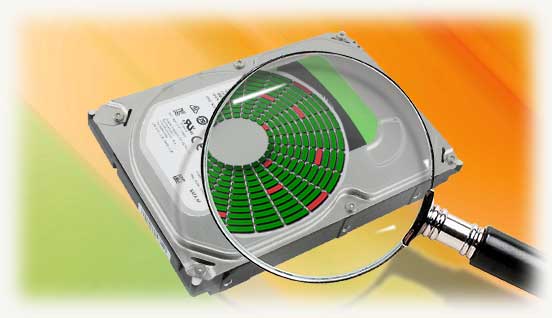
- Как использовать: Выберите диск в верхнем меню. Для проверки на битые сектора нажмите Tests -> Verify. Результат отображается в виде карты блоков с разным цветом, указывающим на скорость отклика. Большое количество «медленных» (оранжевых, более 150 мс) и «битых» (красных) блоков — плохой признак.
Программы от производителей накопителей
Такие бренды, как Western Digital (WD Dashboard), Seagate (SeaTools), Samsung (Magician), Kingston (SSD Manager), предлагают собственные утилиты. Они часто содержат уникальные функции для диагностики и фирменные алгоритмы исправления ошибок. Рекомендуется использовать их для дисков соответствующей марки.
Практические шаги при обнаружении проблем
- Оцените критичность. Если программа (например, CrystalDiskInfo) показывает статус «Тревога» или «Плохо», особенно по критическим атрибутам (Reallocated Sectors Count, Current Pending Sector), — накопитель ненадёжен.
- Немедленно создайте резервную копию важных данных. Скопируйте файлы на другой диск или в облако. Не используйте проблемный накопитель для записи новой информации.
- Попробуйте исправить логические ошибки. Запустите проверку
chkdsk /f /r. - Для HDD можно попробовать «лечение» битых секторов. Используйте функцию Remap в Victoria HDD или аналогичную в других программах. Помните, что это временная мера, а не ремонт.
- Принимайте решение. Если количество переназначенных секторов продолжает расти, появляются посторонние звуки или ошибки чтения возникают снова — накопитель следует заменить. Эксплуатация такого диска для хранения важных данных недопустима.
Что важно знать о проверке через BIOS/UEFI
Современный BIOS (UEFI) не содержит встроенных инструментов для детальной диагностики поверхности диска. В нём можно лишь увидеть, определяется ли накопитель, и в некоторых версиях — просмотреть основные атрибуты S.M.A.R.T. Для полноценной проверки, особенно при отказе системы загружаться, необходимо использовать загрузочные носители с описанными выше программами (например, Victoria или HDDScan в LiveCD-версии).
Итог: алгоритм действий
- Для регулярного контроля установите CrystalDiskInfo и следите за статусом S.M.A.R.T.
- При появлении симптомов (медленная работа, ошибки) выполните проверку файловой системы утилитой
chkdsk. - Для глубокой диагностики поверхности HDD используйте Victoria HDD или HDDScan (тест Verify/Read).
- Если данные программы показывают критические повреждения — немедленно back up’ьте данные и планируйте замену накопителя.
Помните: профилактическая проверка раз в несколько месяцев и своевременная замена подозрительного диска спасают не только ваши файлы, но и нервы.